Символы знаков зодиака нередко нужны при оформлении гороскопов, личных заметок или публикаций в соцсетях. На физических клавишах их нет, но вставить любой знак несложно — ниже собраны рабочие способы для Windows, macOS и мобильных устройств.
Скопировать-вставить
Самый быстрый способ — кликните по нужному символу ниже, и он автоматически копируется в буфер обмена. После этого вставьте его в нужное место с помощью Ctrl + V (или Cmd + V на Mac). Подходит на любом устройстве и в любом приложении.
Windows
1. Alt-коды (цифровой блок Numpad)
Этот способ работает в Word, WordPad и других текстовых редакторах. Вы одновременно держите зажатой клавишу Alt и набираете числовой код на правом цифровом блоке клавиатуры (Numpad). Когда вы отпускаете Alt — нужный символ появляется в тексте.
Делается это так: левой рукой нажмите и удерживайте клавишу Alt. Правой рукой на цифровом блоке Numpad наберите нужный код (смотрите таблицу ниже). Отпустите Alt — символ вставится автоматически.
| Символ | Знак | Alt-код |
|---|---|---|
| ♈ | Овен (Aries) | Alt + 9800 |
| ♉ | Телец (Taurus) | Alt + 9801 |
| ♊ | Близнецы (Gemini) | Alt + 9802 |
| ♋ | Рак (Cancer) | Alt + 9803 |
| ♌ | Лев (Leo) | Alt + 9804 |
| ♍ | Дева (Virgo) | Alt + 9805 |
| ♎ | Весы (Libra) | Alt + 9806 |
| ♏ | Скорпион (Scorpio) | Alt + 9807 |
| ♐ | Стрелец (Sagittarius) | Alt + 9808 |
| ♑ | Козерог (Capricorn) | Alt + 9809 |
| ♒ | Водолей (Aquarius) | Alt + 9810 |
| ♓ | Рыбы (Pisces) | Alt + 9811 |
Важно: цифры нужно набирать именно на правом цифровом блоке (Numpad), а не на цифрах в верхней строке клавиатуры. Перед вводом убедитесь, что включён Num Lock — соответствующий индикатор на клавиатуре должен гореть. На ноутбуках без отдельного Numpad этот способ не работает.
2. Таблица символов — утилита charmap
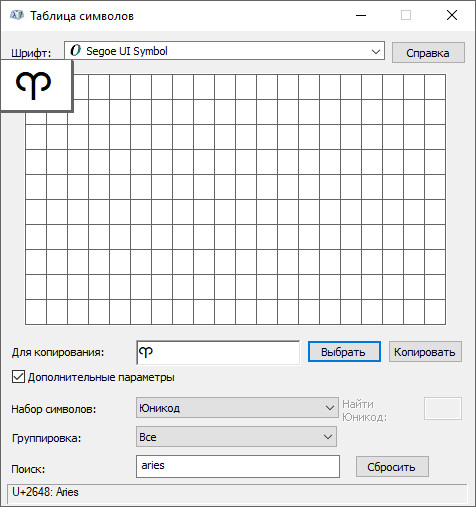
В Windows встроена специальная программа — «Таблица символов» (charmap). Она содержит тысячи символов, которых нет на клавиатуре. Это удобный графический инструмент: вы просто находите нужный знак глазами, выбираете его и копируете.
Чтобы открыть программу, нажмите Win + R, в появившееся окошко введите charmap и нажмите Enter.
Как найти нужный символ:
- В поле «Шрифт» выберите Segoe UI Symbol — он лучше всего поддерживает знаки зодиака.
- Поставьте галочку «Расширенный вид» в нижней части окна.
- В поле «Поиск» введите
aries(или другое латинское название знака). - Нажмите на нужный символ, затем на кнопку «Выбрать», а потом «Копировать».
- Вставьте символ в документ через Ctrl + V.
3. Панель эмодзи (Windows 10/11)
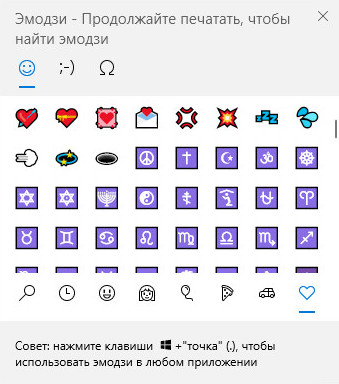
В Windows 10 и 11 есть встроенная панель для вставки символов и эмодзи. Она вызывается прямо в процессе набора текста — в любом поле ввода.
- Нажмите Win + . (точка) — или Win + ;.
- Введите в строке поиска название знака — например,
ariesилиzodiac. - Найдите нужный знак и кликните на него — он вставится в текст.
4. Знаки зодиака в Microsoft Word
Кроме того, что знаки зодиака можно набрать через Alt + Num, в ворде также существуют другие способы ввода.
1. Вкладка Вставка → Символ → Другие символы… В окне символов установите шрифт Segoe UI Symbol и набор Разные символы. Выберите нужный знак и нажмите кнопку Вставить.
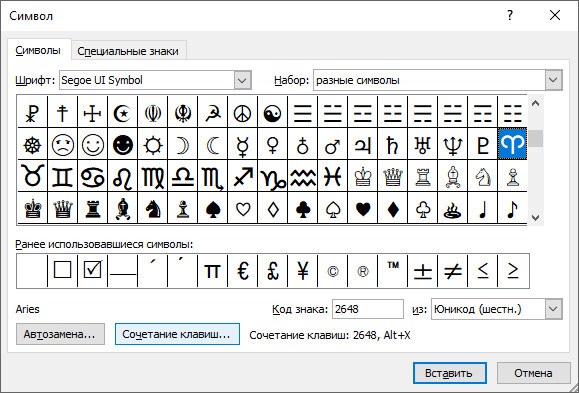
2. Вставка символов через шестнадцатеричные коды Unicode: вы вводите буквенно-цифровой код, а Word мгновенно превращает его в символ.
- Напечатайте Unicode-код нужного знака (например,
2648для Овна или264Cдля Льва). - Сразу после этого, не нажимая пробел и не переставляя курсор, нажмите Alt + X.
- Код исчезнет, и на его месте появится нужный символ.
Работает только в Microsoft Word.
Совет для тех, кто пользуется знаками постоянно
Если вы регулярно вставляете одни и те же знаки зодиака в Word, имеет смысл один раз настроить автозамену, чтобы потом не задумываться о кодах. Сделать это можно через меню Файл → Параметры → Правописание → Параметры автозамены: добавьте пары, например, /aries → ♈, /leo → ♌ и так далее. Нажмите «Добавить» → «ОК» для сохранения автозамены.
macOS
На компьютерах Apple ввод специальных символов удобно решается через палитру символов. Нажмите Control + Command + Space — откроется окно выбора эмодзи и символов. В строке поиска введите название знака на английском (например, aries) или найдите знаки зодиака в категории «Пиктограммы». Дважды кликните по нужному символу, и он вставится в текст.
Если вы работаете в Pages или TextEdit, также можно зайти в строке меню в Правка → Эмодзи и символы — это откроет ту же палитру.
Мобильные устройства (iOS и Android)
На смартфонах знаки зодиака реализованы как эмодзи и находятся в стандартной клавиатуре.
iPhone (iOS)
- Переключитесь на клавиатуру эмодзи — нажмите значок глобуса или смайлика.
- Перейдите в раздел «Символы» — знаки зодиака отображаются там на фиолетовом фоне.
- Либо введите в строке поиска клавиатуры эмодзи слово
zodiacили название знака.
Android (Gboard)
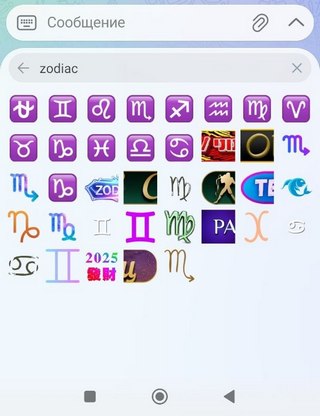
- Нажмите на значок смайлика на клавиатуре.
- Перейдите в категорию «Символы» или воспользуйтесь поиском по запросу
zodiac. - Знаки зодиака отображаются в цветном (эмодзи) и текстовом Unicode-варианте.
Совет: Если вы часто используете определённый знак, добавьте его в «Замену текста» в настройках клавиатуры. Например, при вводе /leo телефон будет предлагать ♌.
Веб-разработка (HTML и CSS)
Если вы верстаете страницу, не вставляйте символы напрямую в HTML-код — это может привести к проблемам с кодировкой на разных устройствах и браузерах. Гораздо надёжнее использовать HTML-сущности или Unicode-коды. Браузер всегда правильно отобразит такую запись, независимо от кодировки страницы.
Пример в HTML:
<p>Овен ♈ <!-- ♈ --></p>
<p>Телец ♉ <!-- ♉ --></p>
<p>Лев ♌ <!-- ♌ --></p>
Пример в CSS (вставка символа через псевдоэлемент ::before):
.zodiac-aries::before { content: "\2648"; } /* ♈ Овен */
.zodiac-taurus::before { content: "\2649"; } /* ♉ Телец */
.zodiac-gemini::before { content: "\264A"; } /* ♊ Близнецы */
.zodiac-cancer::before { content: "\264B"; } /* ♋ Рак */
.zodiac-leo::before { content: "\264C"; } /* ♌ Лев */
.zodiac-virgo::before { content: "\264D"; } /* ♍ Дева */
.zodiac-libra::before { content: "\264E"; } /* ♎ Весы */
.zodiac-scorpio::before{ content: "\264F"; } /* ♏ Скорпион */
.zodiac-sagitt::before { content: "\2650"; } /* ♐ Стрелец */
.zodiac-capri::before { content: "\2651"; } /* ♑ Козерог */
.zodiac-aquar::before { content: "\2652"; } /* ♒ Водолей */
.zodiac-pisces::before { content: "\2653"; } /* ♓ Рыбы */
При публикации убедитесь, что страница использует кодировку UTF-8 — тогда все символы отобразятся корректно во всех браузерах.