При написании технических текстов, математических формул или спецификаций часто требуются символы, которых нет на стандартной клавиатуре. В этой статье собраны рабочие способы для Windows, macOS и мобильных устройств — от простого копирования до профессиональных горячих клавиш.
Скопировать-вставить
Самый быстрый способ — просто кликните по нужному символу ниже, и он автоматически скопируется в буфер обмена. После этого вставьте его в нужное место с помощью Ctrl + V (или Cmd + V на Mac). Подходит на любом устройстве и в любом приложении.
Windows
1. Alt-коды (цифровой блок Numpad)
Этот способ работает в Word, WordPad и других текстовых редакторах. Суть в том, что вы одновременно держите зажатой клавишу Alt и набираете числовой код на правом цифровом блоке клавиатуры (Numpad). Когда вы отпускаете Alt — нужный символ появляется в тексте.
Делается это так: левой рукой нажмите и удерживайте клавишу Alt. Правой рукой на цифровом блоке Numpad наберите нужный код (смотрите ниже). Отпустите Alt — символ вставится автоматически.
- Знак ≈: зажмите Alt и наберите 8776
- Знак ≠: зажмите Alt и наберите 8800
Важно: цифры нужно набирать именно на правом цифровом блоке (Numpad), а не на цифрах в верхней строке клавиатуры. Перед вводом убедитесь, что включён Num Lock — соответствующий индикатор на клавиатуре должен гореть. На ноутбуках без отдельного Numpad этот способ не работает.
2. Таблица символов — утилита charmap
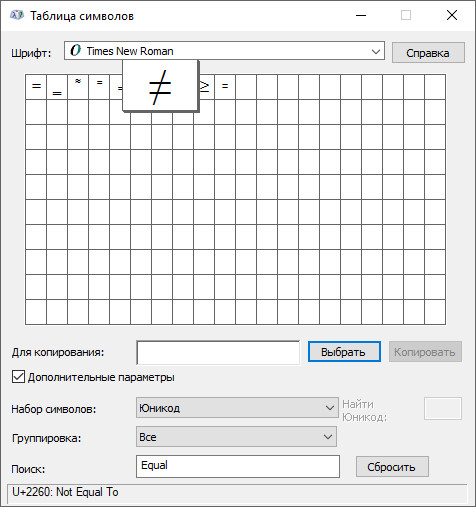
В Windows встроена специальная программа — «Таблица символов» (charmap). Она существует ещё с ранних версий Windows и содержит тысячи символов, которых нет на клавиатуре. Это удобный графический инструмент: вы просто находите нужный знак глазами, выбираете его и копируете.
Чтобы открыть программу, нажмите Win + R, в появившееся окошко введите charmap и нажмите Enter. Можно также просто начать вводить слово «charmap» в строке поиска на панели задач.
Как найти нужный символ:
- Выберите шрифт, который вы используете в документе.
- Поставьте галочку Дополнительные параметры / Расширенный вид в нижней части окна.
- В поле поиска введите
Equal. - Нажмите на нужный символ, затем на кнопку Выбрать, а потом Копировать.
- Вставьте символ в документ через Ctrl + V.
3. Панель эмодзи (Windows 11)
В Windows 10 и 11 есть удобная встроенная панель для вставки символов и эмодзи, в которой присутствует полноценный раздел математических знаков. Она вызывается прямо в процессе набора текста — в любом поле ввода.
- Нажмите Win + . (точка) — или Win + ;.
- Перейдите на вкладку Символы, затем в раздел Математические символы.
- Найдите нужный знак и кликните на него — он вставится в текст.
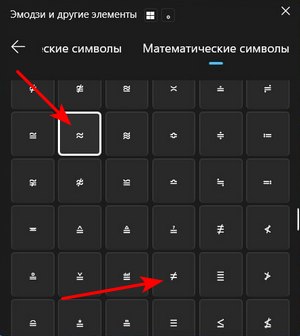
Работает только в Windows 11. В Windows 10 панель эмодзи существует, но знаков ≈ и ≠ в ней нет — используйте charmap или Alt-коды. Кроме того, панель может не открываться в некоторых приложениях.
4. Код Unicode в Microsoft Word
В Word существует профессиональный способ ввода символов через шестнадцатеричные коды Unicode. Он чуть хитрее остальных, но очень надёжен: вы вводите буквенно-цифровой код, а Word мгновенно превращает его в символ.
- Напечатайте код:
2248(для ≈) или2260(для ≠). - Сразу после этого, не нажимая пробел и не переставляя курсор, нажмите Alt + X.
- Код исчезнет и на его месте появится нужный символ.
Работает только в Microsoft Word.
Совет для тех, кто пользуется этими знаками постоянно
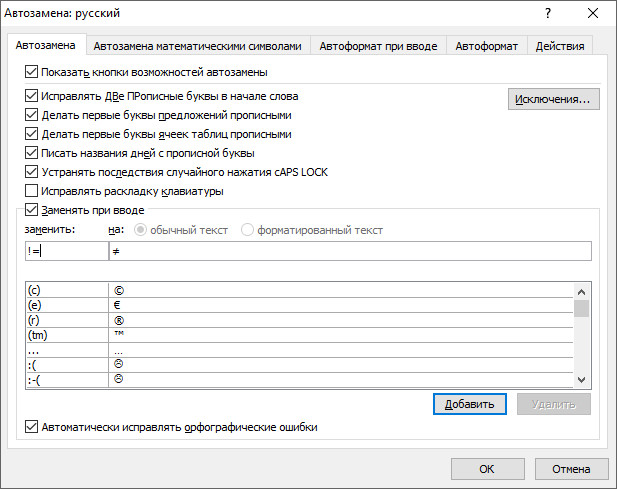
Если символы ≈ и ≠ нужны вам регулярно, имеет смысл один раз настроить автозамену, чтобы потом не задумываться о кодах. В Microsoft Word это делается через меню Файл → Параметры → Правописание → Параметры автозамены: добавьте пару, например != → ≠ и ~= → ≈. Нажмите Добавить → ОК для сохранения автозамены.
MacOS
На компьютерах Apple ввод большинства специальных символов сделан очень удобно — через горячие клавиши. Клавиша Option (она же Alt) в сочетании с другими клавишами даёт доступ к сотням специальных символов прямо во время набора текста.
- Знак ≈: нажмите Option + X
- Знак ≠: нажмите Option + =
Эти сочетания работают в большинстве текстовых приложений macOS. Если по какой-то причине они не срабатывают, воспользуйтесь встроенным «Просмотром символов»: в строке меню выберите Правка → Эмодзи и символы, найдите нужный знак и дважды кликните на него.
Мобильные устройства
На смартфонах специальные символы спрятаны в дополнительных слоях клавиатуры — туда, где редко заходят. Способ немного различается в зависимости от системы.
iPhone (iOS)
- Нажмите кнопку 123 на клавиатуре, чтобы переключиться в режим цифр и знаков.
- Затем нажмите кнопку #+= — откроется третий слой символов.
- Нажмите и удерживайте клавишу = — появится всплывающее меню с вариантами, в котором будут ≈ и ≠.
- Не отрывая пальца, сдвиньте его на нужный символ и отпустите.
Android (Gboard)
- Переключитесь в раздел символов, нажав ?123.
- Перейдите в подраздел знаков =\<.
- Нажмите и удерживайте клавишу = — появится контекстное меню с дополнительными знаками, в том числе ≈ и ≠.
- Выберите нужный символ, не отрывая пальца, и отпустите.
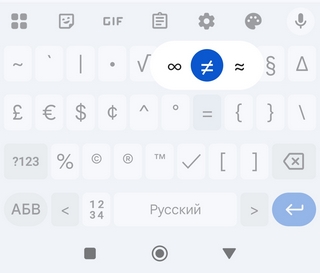
Расположение символов может немного отличаться в зависимости от версии Android и установленной клавиатуры.
Веб-разработка (HTML и CSS)
Если вы верстаете страницу, не вставляйте символы напрямую в HTML-код — это может привести к проблемам с кодировкой на разных устройствах и браузерах. Гораздо надёжнее использовать специальные HTML-сущности (entities) или Unicode-коды. Браузер всегда правильно отобразит такую запись, независимо от кодировки страницы.
Пример в HTML:
<p>Результат ≠ 0 <!-- не равен нулю --></p>
<p>Значение ≈ 10 <!-- приблизительно десять --></p>
Пример в CSS (вставка символа через свойство content):
.not-equal::before { content: "\2260"; }
.approx::before { content: "\2248"; }