Смайлик — это символ, передающий эмоцию в тексте. Изначально пользователи использовали простые комбинации с двоеточием, дефисом и скобкой. Затем появились специальные знаки (например, ☺), а позже — цветные эмодзи 😊.
Сегодня смайлики применяются в переписке, деловой коммуникации, документах, социальных сетях и даже интерфейсах сайтов. Они помогают быстрее передать настроение и снизить сухость текста.
К сожалению, отдельной клавиши для смайлов на клавиатуре нет. Однако есть несколько рабочих способов вставки — в зависимости от устройства и программы. Ниже — подробные инструкции для Windows, Word и Google Docs.
Панель эмодзи (Windows 10 и 11)
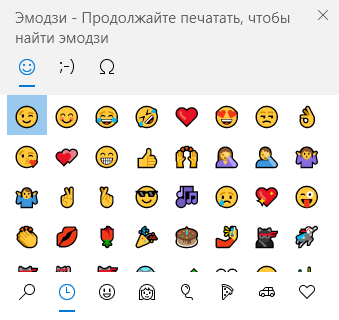
Переключитесь на английскую раскладку (En). Установите курсор в нужное место текста. Нажмите одновременно клавиши Windows ⊞ и . или ;. Откроется встроенная панель эмодзи. Найдите нужный смайлик (можно воспользоваться поиском). Кликните по нему мышью. Символ автоматически вставится в текст.
Копирование из браузера
Ниже таблица с круглыми смайликами (более 50 шт.). Выберите нужный и нажмите на него для копирования в буфер обмена → вставляйте в текст или сообщение.
| 😀 | 😃 | 😄 | 😁 | 😊 | 🙂 |
| 😆 | 😅 | 😂 | 🤣 | 🥳 | 🤩 |
| 😉 | 😋 | 😛 | 😜 | 😍 | 🥰 |
| 🤗 | 😇 | 🥺 | 😌 | 🤭 | 🤠 |
| 🤔 | 🤨 | 🧐 | 😒 | 😕 | 😐 |
| 😔 | 😢 | 😭 | 😪 | 🥱 | 😴 |
| 😩 | 😖 | 😬 | 😵 | 🥴 | 🤯 |
| 😡 | 😈 | 😱 | 😲 | 🤑 | 😑 |
| 😷 | 🤒 | 🤕 | 🤢 | 🤮 | 🥶 |
| 😳 | 😤 | 😞 | 🤐 | 😯 |
Alt-коды (классические смайлики)
Для написания классического символа смайла следует одной рукой нажать клавишу Alt и, удерживая её, другой рукой ввести на клавиатуре цифру 1 для ☺ или 2 для ☻. Отпустите Alt — получится смайлик.
Важно! Alt-коды могут не срабатывать в некоторых приложениях или при использовании нестандартных шрифтов. А ещё, нужен цифровой блок справа на клавиатуре и включённый Num Lock.
При отсутствии блока цифровой клавиатуры, необходимо её включить сочетанием клавиш Fn и F11, а при наборе Alt-кодов удерживать клавишу Fn.
Таблица символов Windows
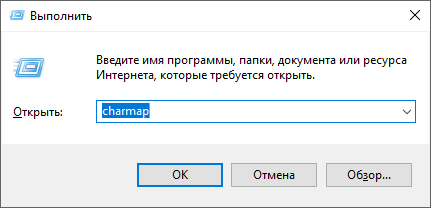
Нажмите Win + R → введите charmap → Нажмите ОК → откроется приложение.
Далее:
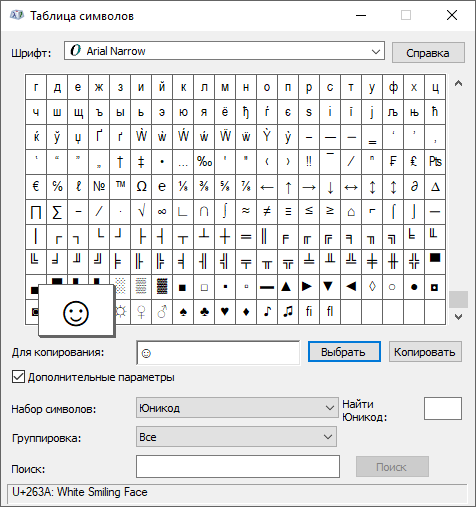
- Выберите шрифт (например, Arial).
- Найдите нужный символ.
- Нажмите «Выбрать».
- Нажмите «Копировать».
- Вставьте символ в документ сочетанием клавиш Ctrl + V.
Смайлики в Microsoft Word
Помимо использования панели эмодзи, вставки скопированного смайла и Alt-кодов (см. выше) в Microsoft Word есть несколько других удобных способов.
Способ 1 — вставка символа
- Откройте Word.
- Перейдите во вкладку «Вставка».
- Нажмите «Символ».
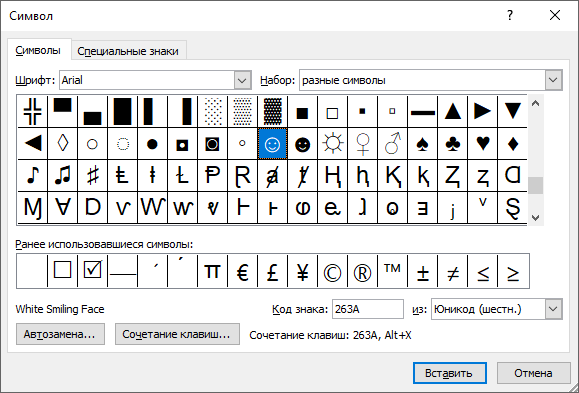
- Выберите «Другие символы».
- Найдите нужный смайл.
- Нажмите «Вставить».
Способ 2 — автозамена*
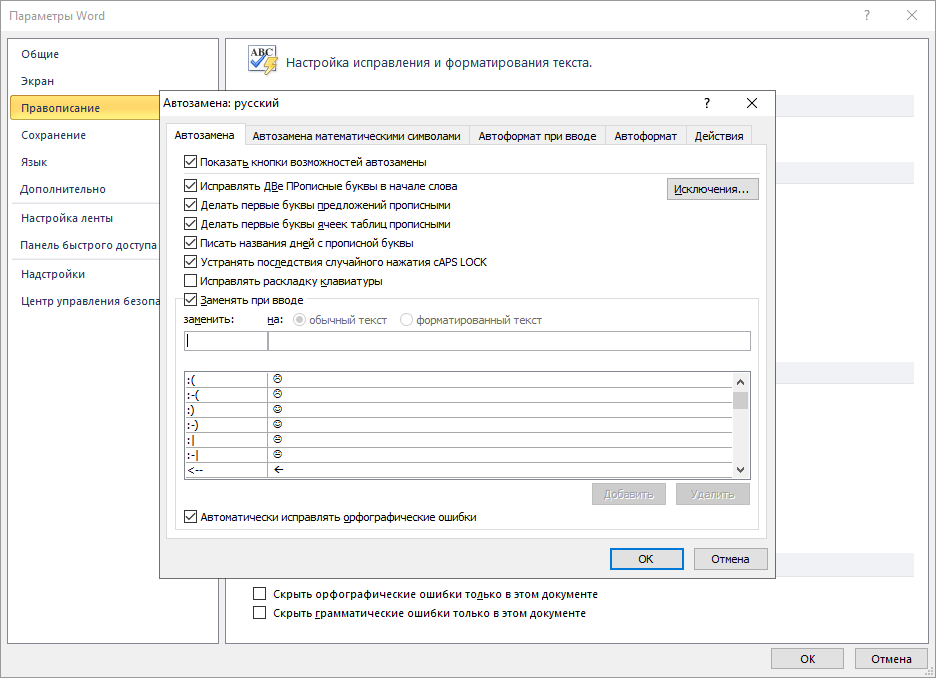
- Откройте Word.
- Перейдите «Файл» → «Параметры».
- Выберите «Правописание».
- Нажмите «Параметры автозамены».
- Убедитесь, что у вас настроена автозамена текстовых смайлов на эмодзи.
Теперь при вводе кода символ будет подставляться автоматически.
Важно! Требуется шрифт Segoe UI Emoji (установлен по умолчанию в Windows 8/10/11).
Смайлики в Google Docs
В Google Документах также можно использовать вышеперечисленные методы или воспользоваться встроенными символами.
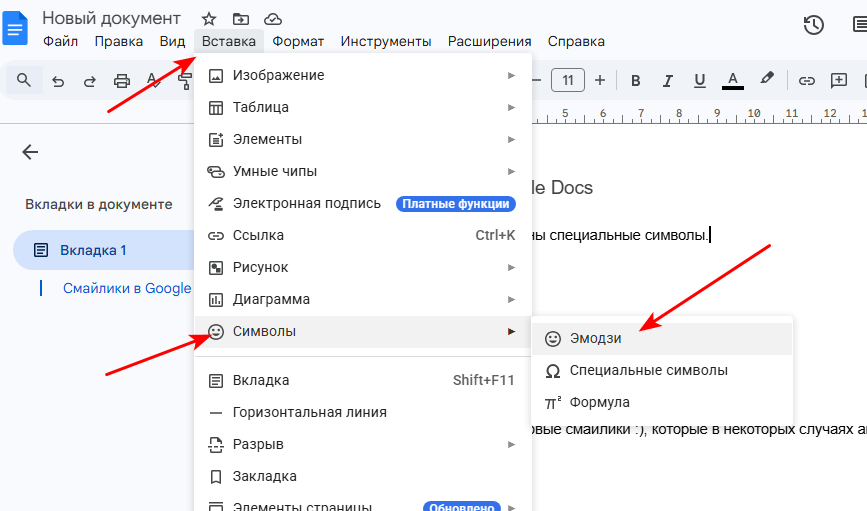
Как вставить:
- Нажмите «Вставка».
- Выберите «Символы» → «Эмодзи».
- Кликните по нужному символу для вставки.