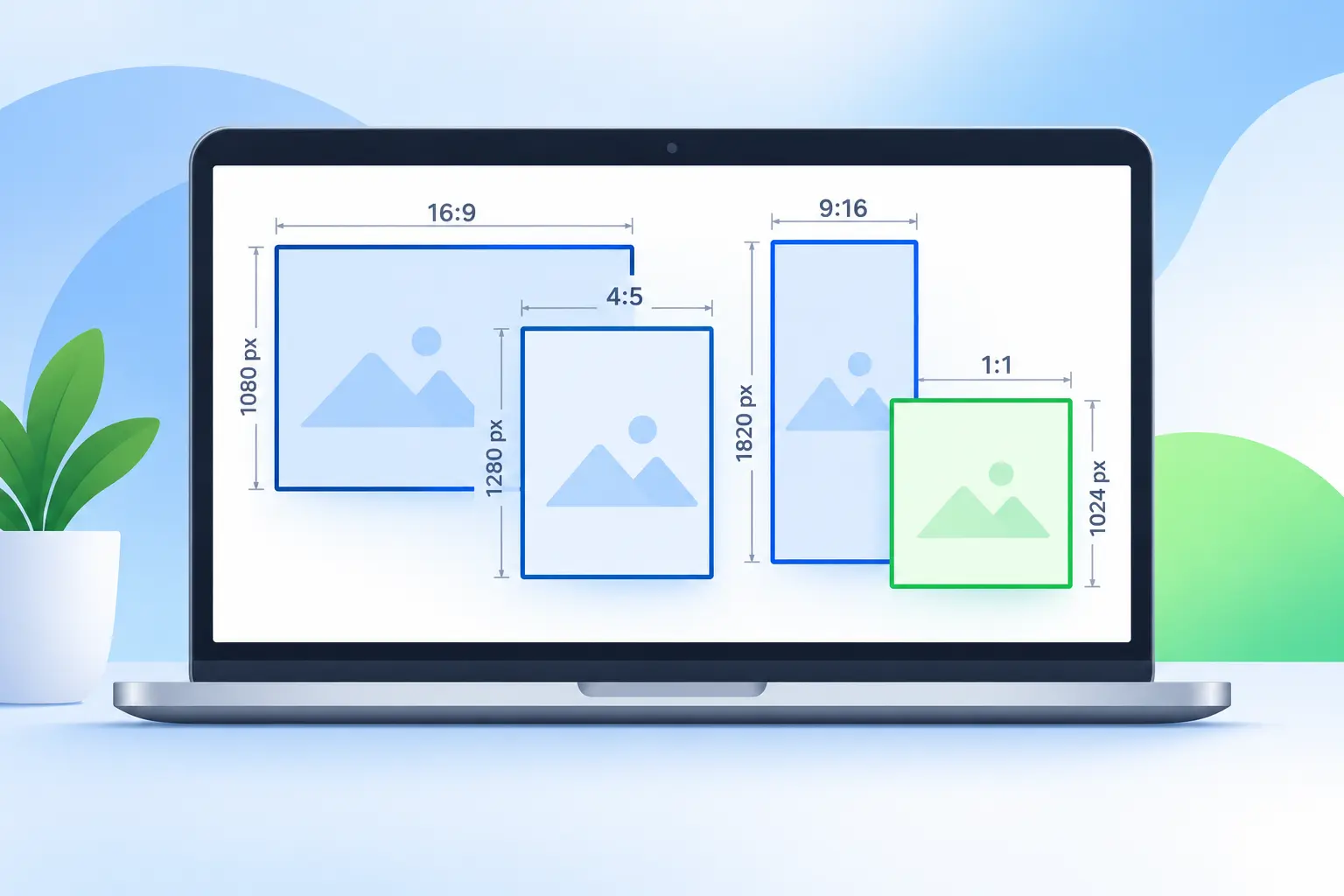
Нужна обложка для статьи шириной 1200 пикселей в формате 3:2 — а какой должна быть высота? Считать в уме не хочется, а ошибка в пару пикселей приводит к белым полям, обрезке или растянутой картинке. Ниже — онлайн-калькулятор, который делает это за секунду: вводите одну сторону, вторая рассчитывается сама с сохранением выбранных пропорций.
Что такое соотношение сторон
Соотношение сторон — это отношение ширины изображения к его высоте. Запись 16:9 означает, что на каждые 16 единиц ширины приходится 9 единиц высоты. Сам размер при этом не важен: и 1920×1080, и 1280×720 — это 16:9.
Формулы простые:
- высота = ширина × h / w;
- ширина = высота × w / h,
где w:h — выбранное соотношение. Например, для 3:2 и ширины 1200 px высота равна 1200 × 2 / 3 = 800 px. С целыми форматами справится любой, а вот с 1.91:1 или 1:1.414 вручную считать уже неудобно.
Зачем нужен калькулятор
- Картинка не искажается. Если менять только одну сторону, изображение растягивается или сплющивается. Калькулятор подсказывает вторую сторону, которая сохраняет пропорции.
- Платформа не обрежет важное. Например, во ВКонтакте для историй и обложек клипов нужен формат 9:16: изображение с другими пропорциями обрезается автоматически.
- Страница сайта не «прыгает». Когда у картинки в теге
imgуказаны верныеwidthиheight, браузер заранее резервирует место, и текст не сдвигается после загрузки изображения. - Единый стиль. Все обложки блога, товарные карточки или баннеры в одном формате выглядят аккуратнее.
- Экономия времени. Особенно в дробных форматах и когда нужно быстро проверить несколько вариантов.
В каких ситуациях пригодится
- обложка статьи и картинки в блоге или на сайте компании;
- посты, истории, клипы во ВКонтакте, Telegram, Instagram*;
- обложки и превью для YouTube и Shorts;
- баннеры для сайта и рекламные креативы (например, для Яндекс Директа);
- превью ссылки при публикации страницы в соцсетях и мессенджерах;
- подготовка фото к печати и работа с презентациями;
- заказ материалов у дизайнера: с калькулятором проще сформулировать точное ТЗ по размерам.
Какие форматы есть в калькуляторе и где они применяются
* Площадки время от времени меняют требования, поэтому перед массовой подготовкой материалов стоит свериться со справкой самой платформы.
| Формат | Типовой размер | Где используют |
|---|---|---|
| 1:1 | 1080×1080; 1000×1000 (товары в ВК) | посты ВК и Telegram, карточки товаров, аватары |
| 4:5 | 1080×1350 | вертикальный пост в Instagram*, реклама |
| 3:4 | 1080×1440 | вертикальный пост в Instagram*, Яндекс Директ |
| 1.91:1 | 1200×630 | превью ссылок, горизонтальные баннеры |
| 5:2 | 1920×768 | обложка сообщества ВК, обложка ссылки (сниппета) в ВК |
| 9:16 | 1080×1920 | истории, VK Клипы, Reels*, Shorts, Stories в Telegram |
| 3:2 | 1200×800 (обложка фотоальбома ВК) | классические фото 35 мм, горизонтальный пост ВК |
| 4:3 | например, 1600×1200 | слайды, фото на сайте, Яндекс Директ |
| 5:4 | — | фотопечать, средний формат |
| 1:1.414 | — | серия А: A4, A5, открытка A6 |
| 16:9 | 1280×720 (превью видео), от 2560×1440 (баннер канала YouTube), 1920×1080 | Full HD, YouTube, презентации, широкоформатные изображения в Директе |
| 2:1 | — | горизонтальные баннеры, шапки сайтов, обложка статьи в посте ВК |
| 1.85:1 | — | кино (европейский и американский стандарт) |
| 21:9 | — | ультраширокие мониторы (приблизительно), широкоформатное видео |
Как пользоваться: порядок действий
- Выберите формат в списке. Подписи подсказывают, где он используется, а в предпросмотре сразу видно форму рамки.
- Введите одну сторону — ширину или высоту в пикселях. Вторая появится автоматически.
- Возьмите готовые размеры из блока «Результат» и подготовьте изображение в графическом редакторе.
- Сменили формат? Просто выберите другой пункт: значения в полях пересчитываются, а введённая сторона останется прежней.
- Кнопка «Очистить поля» сбрасывает расчёт и возвращает формат 16:9.
📐 Калькулятор соотношения сторон
Что делать после расчёта
Калькулятор только считает размеры: картинку он не обрезает и не изменяет. Дальше работа в графическом редакторе.
Пример. Есть фото 4000×3000 px (формат 4:3), а нужна обложка 16:9 шириной 1280 px. Калькулятор показывает 1280×720.
Порядок действий:
- Уменьшите кадр до рассчитанной ширины. Задайте ширину 1280 px при включённом параметре «сохранять пропорции»: высота станет 960 px.
- Обрежьте фото до нужной пропорции. Оставьте высоту 720 px, лишнее уберите по высоте, выбрав нужный фрагмент кадра: получится 1280×720.
- Сохраните файл в подходящем формате (для сайта обычно WebP или JPG) и проверьте вес.
- Если картинка идёт на сайт, укажите её размеры в коде:
<img src="cover.webp" width="1280" height="720" alt="Описание картинки">Если исходное фото шире нужной пропорции (например, панорама 3000×1000), делайте наоборот: задайте высоту 720 px при включённом параметре «сохранять пропорции», затем обрежьте лишнее по ширине до 1280 px.
* Instagram, Facebook и Reels принадлежат Meta — организации, признанной экстремистской и запрещённой в РФ.