Вопрос о визитке сегодня звучит почти старомодно, но сама ситуация никуда не делась. Вы общаетесь, обсуждаете проект, находите точки соприкосновения — и в какой-то момент разговор закономерно упирается в простой финал: «Как с вами связаться?» Бумажная визитка — редкость, диктовать свой номер — не всегда удобно, предлагать «давайте обменяемся контактами» — не всегда корректно.
Разбираемся, как элегантно решить эту задачу с помощью смартфона.
vCard в QR-коде
Современный способ — QR-код с вашими данными. Он идеально подходит для очных встреч, конференций и мероприятий: вы просто показываете экран смартфона, а собеседник сканирует код. Устройство автоматически предлагает человеку создать новую запись в адресной книге с вашим именем, телефоном, должностью и компанией без ручного ввода.
Генераторы QR-визиток
Если такой визитки у вас ещё нет — создайте её прямо сейчас. Откройте поисковик (Google, Яндекс), введите «генератор QR-кода», выберите понравившийся сайт, укажите опцию создания vCard, заполните необходимые поля и скачайте результат.
Также можно воспользоваться нашим онлайн-генератором QR-визиток — https://apsolyamov.ru/files/qr-business-card-generator.html.
Инструмент простой, без излишеств — выдаёт стандартное чёрно-белое изображение в форматах PNG и SVG размером 300 на 300 пикселей. Генерация QR-код происходит исключительно в вашем браузере — персональные данные не сохраняются на сервере.
Сохраните QR-код в галерее телефона в альбом «Избранное» — так вы сможете открыть визитку за пару секунд, даже если в телефоне тысячи фотографий.
Совет: прежде чем показывать код деловому партнёру, протестируйте его. Отсканируйте готовый код своим телефоном. Посмотрите, не перепутаны ли поля имени и фамилии, корректно ли отображается должность или сайт. Лучше проверить и переделать, чем позже исправлять опечатку в чужой записной книжке.
Как поделиться QR-контактом
Откройте галерею, найдите QR-код визитки и покажите экран. При наведении камеры на этот код устройство автоматически предложит сохранить информацию — все данные добавятся в один клик.
Поделиться контактом из записной книжки
Другой вариант — ваша корректно оформленная карточка в смартфоне. Передача такой информации занимает несколько секунд.
Вопрос: готовы ли вы к такому действию? Проблема в том, что запись с именем «Я» или «Мой номер» — это просто заметка, которой делиться непрофессионально. Нужна структурированная информация о вас.
Проверьте и заполните свою карточку в телефонной записной книжке
На iPhone:
- Откройте приложение «Контакты».
- Найдите свою карточку («Моя карточка»).
- Нажмите «Править».
На Android:
- Откройте «Контакты».
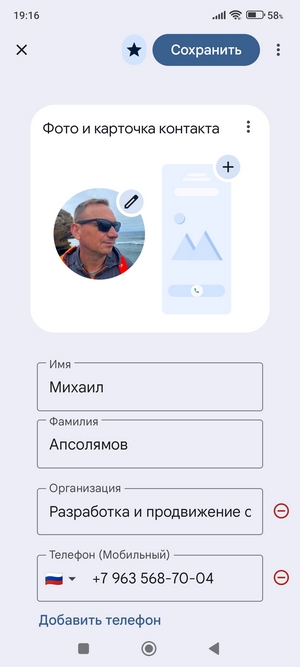
- Найдите профиль владельца телефона и перейдите в режим редактирования.
- Или создайте новую запись — собственную.
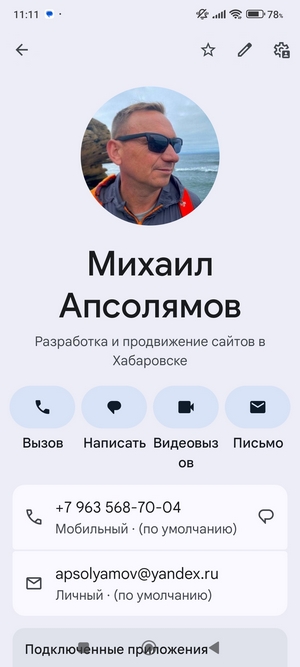
Заполняйте карточку так, чтобы незнакомый человек сразу понял, кто вы и чем занимаетесь:
- имя и фамилию (отчество, если нужно);
- в поле «Компания» — не обязательно название компании, можно указать род деятельности;
- номер телефона;
- email;
- сайт;
- основной мессенджер (если нужно);
- при желании — короткую заметку о своей специализации;
- фото — так вас будет легче запомнить после встречи.
Как поделиться своим контактом vCard
- Откройте записную книжку, найдите свою карточку.
- Выберите «Поделиться контактом».
- Отправьте данные любым удобным способом — через AirDrop, Bluetooth, мессенджер, почту или SMS.
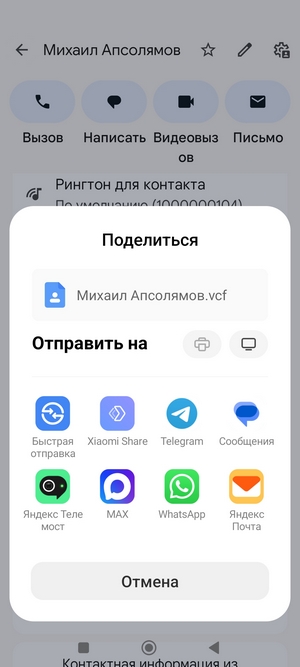
Человек получает файл в формате .vcf и сохраняет его одним касанием — без диктовки, без ошибок, без неловкости.
Совет: перед первой отправкой проверьте, как выглядит ваша карточка на стороне получателя — отправьте её себе на другое устройство или попросите знакомого открыть файл. Так вы убедитесь, что все поля отображаются корректно.
Профили в мессенджерах MAX, WhatsApp, Telegram
Популярные мессенджеры позаботились о возможности быстро передать свой профиль через сканирование встроенного QR-кода. Этот вариант хорош, когда общение планируется в конкретном мессенджере.
Зайдите в настройки профиля → найдите значок QR → по клику появится персональная карточка для сканирования.
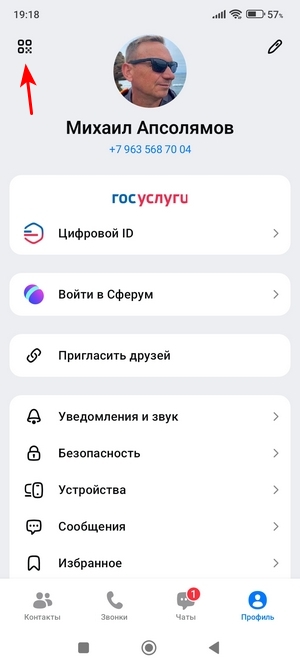
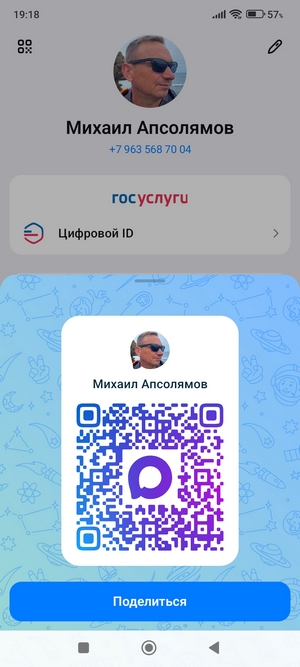
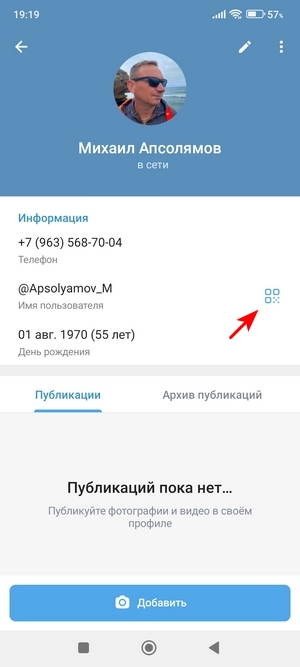

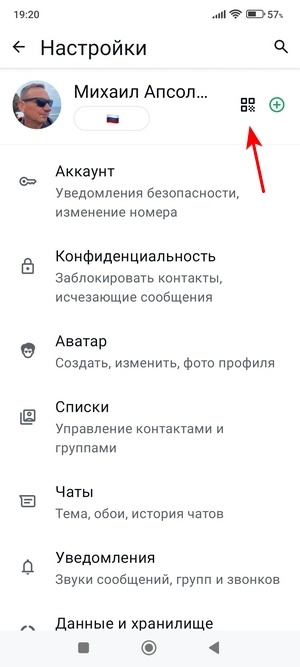
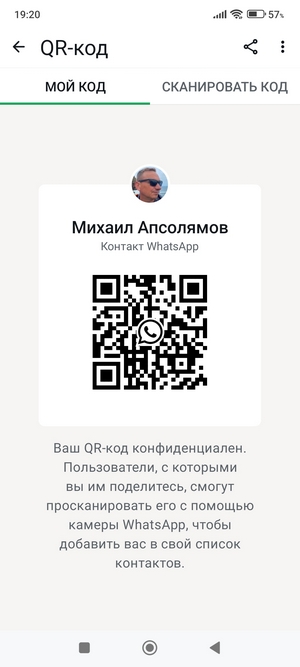
Единственный минус — человек получает доступ только к вашему профилю в мессенджере, а не полный набор контактов с email и сайтом.
Коротко: какой способ выбрать
Подготовьте свою цифровую визитку заранее — и вопрос «как с вами связаться» больше не застанет врасплох:
- Обмен vCard-файлом — когда нужно отправить данные удалённо через переписку.
- QR-код визитки — для личных встреч, конференций и мероприятий.
- QR в мессенджере — если общение будет в этом приложении.
Любой из этих способов работает быстрее и выглядит профессиональнее, чем неловкая диктовка номера по цифрам. Выберите подходящий вариант, настройте его один раз — и будьте готовы поделиться контактами в любой момент.