При копировании текста из интернета, PDF-файлов, Word-документов или электронных писем мы часто сталкиваемся с «мусором» в форматировании. Двойные и тройные пробелы, лишние пустые строки, скрытые отступы и разрывы строк портят внешний вид текста и могут вызывать проблемы при вёрстке сайта, публикации в CMS или подготовке документации.
В этой статье разберём простые способы привести текст в аккуратный и предсказуемый вид буквально за несколько секунд.
Онлайн-инструмент очистки текста
Если нужно быстро очистить текст без ручной правки и изучения настроек программ, удобнее всего использовать специализированный онлайн-инструмент. Например, сервис «TextCleaner» позволяет за один шаг:
- удалить двойные и множественные пробелы;
- схлопнуть идущие подряд пустые строки в одну;
- заменить кавычки " " на « » и дефис на длинное тире.

Инструмент работает прямо в браузере без установки программ и показывает статистику изменений — сколько лишних символов и строк было удалено. Результат сразу готов к копированию и использованию в CMS, документах или на сайте.
Очистка текста в Microsoft Word
Если вы работаете в Microsoft Word, для очистки текста можно использовать встроенную функцию «Найти и заменить». Она позволяет массово исправлять ошибки форматирования во всём документе.
Удаляем лишние пробелы
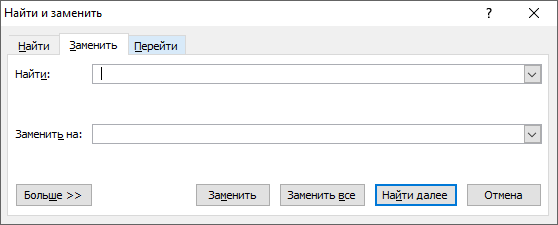
- Нажмите Ctrl + H.
- В поле «Найти» введите два пробела.
- В поле «Заменить на» введите один пробел.
- Нажимайте «Заменить все» 1–2 раза и проверьте результат визуально.
Важный нюанс: неразрывные пробелы. При копировании текста из PDF или других документов часто встречаются неразрывные пробелы. Визуально они выглядят как обычные, но технически это другой символ, который может ломать вёрстку и мешать поиску.
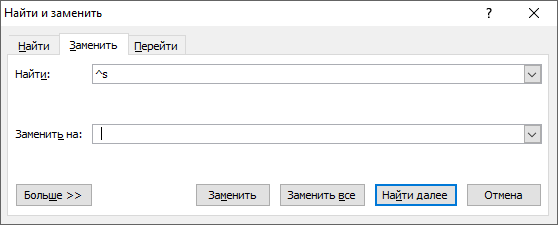
Чтобы заменить их:
- в поле «Найти» введите
^s; - в поле «Заменить на» — обычный пробел.
Этот шаг часто решает проблемы, которые не удаётся устранить стандартной заменой.
Удаляем пустые строки (лишние абзацы)
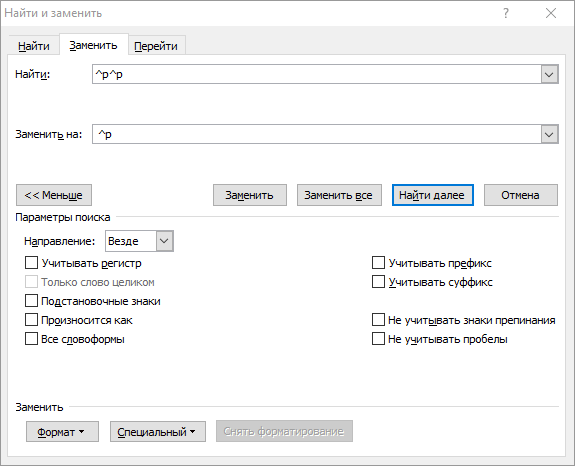
Иногда между параграфами появляется слишком много пустого пространства.
- Снова нажмите Ctrl + H.
- Нажмите «Больше» → «Специальный».
- Дважды выберите «Знак абзаца» — в поле поиска появится
^p^p. - В поле «Заменить на» введите
^p. - Нажмите «Заменить все» — лишние разрывы строк будут удалены, останется по одному абзацу между блоками текста.
Типичная ошибка: попытка удалить все переносы строк одной заменой. Это часто приводит к «склеиванию» текста в один абзац. Безопаснее убирать только избыточные пустые строки, сохраняя структуру документа.
Удаление лишних пробелов и строк в Google Документах
В Google Docs принцип очистки похож. Нажмите Ctrl + H. Введите два пробела в поле поиска и один пробел в поле замены, чтобы убрать лишние пробелы.
Для удаления лишних пустых строк нажмите Ctrl + H или выберите «Правка» → «Найти и заменить». В поле «Найти» введите:
\n\n (два символа новой строки) — сервис подсветит лишние двойные строки. Поставьте курсор на пустую строку и нажмите Delete или Backspace.

Для множественных пустых строк подряд можно использовать регулярные выражения, но с ними нужно быть очень осторожными. Автоматическая замена может случайно удалить нужное форматирование или изменить структуру документа не так, как планировалось.
Итог
Если нужно быстро привести текст в порядок без ручной возни — онлайн-инструмент решает задачу за секунды. Для более тонкой работы подойдут возможности Word и Google Документов, особенно если учитывать скрытые символы вроде неразрывных пробелов.
Чистый текст — это не только аккуратный внешний вид, но и меньше ошибок при публикации, вёрстке и дальнейшей работе с контентом.