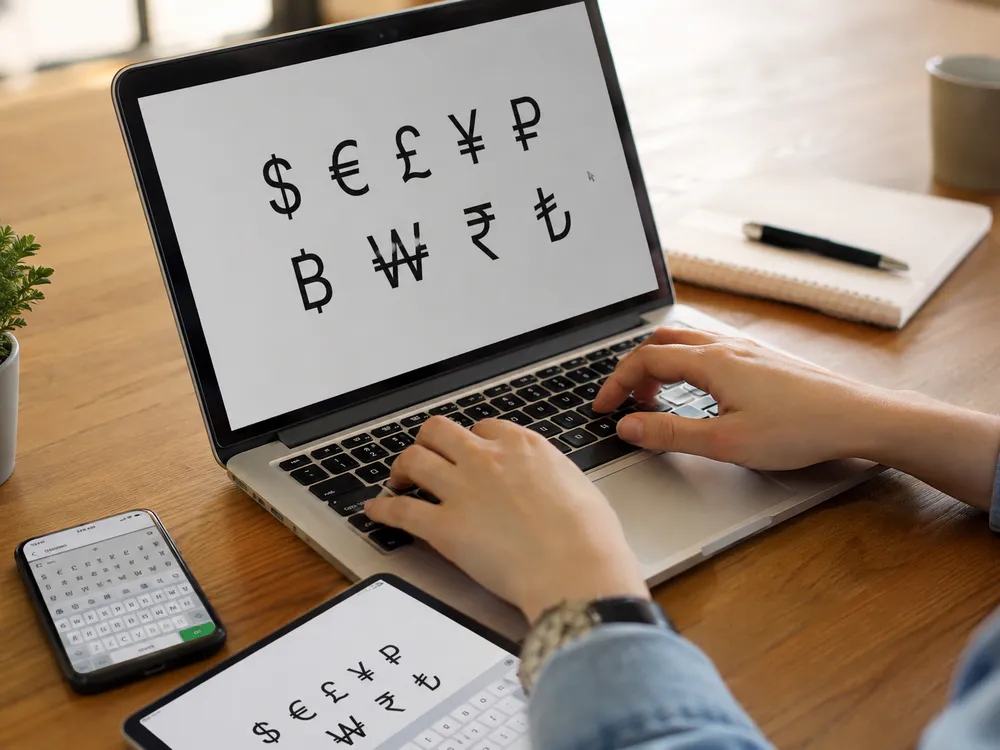
На стандартной клавиатуре ПК предусмотрен только символ доллара — обозначения рубля, евро, иены, франка, фунта и других валют отсутствуют. Ввести их можно альтернативными способами: с помощью сочетания клавиш Alt + цифровой код, через меню вставки в программе, с использованием таблицы символов либо иными средствами в зависимости от среды (Windows, Word, Google Docs, HTML/CSS, мобильные устройства).
Ниже — подробные инструкции для разных платформ и программ.
Копировать-вставить
Самый быстрый и универсальный способ — нажать на нужную кнопку ниже. Символ сразу скопируется в буфер обмена, останется лишь вставить его сочетанием Ctrl + V в нужное место.
Как ввести символы валют с помощью сочетаний клавиш Alt и Num
Способ работает в большинстве Windows-программ (Word, Блокнот, браузеры).
- Убедитесь, что на клавиатуре включена функция Num Lock (подсвечивается).
- Зажмите клавишу Alt.
- Наберите нужный код на цифровой клавиатуре справа (не на верхнем ряду цифр).
- Отпустите Alt — появится символ валюты.
| Валюта | Символ | Код Alt+Num |
|---|---|---|
| Доллар | $ | Alt + 36 (или Alt + 0036) |
| Евро | € | Alt + 0128 |
| Фунт стерлингов | £ | Alt + 0163 |
| Иена / юань | ¥ | Alt + 0165 |
Важно! Рупия ₹, вона ₩, франк ₣ и другие валюты кодом Alt+Num не набираются — эти символы не входят в кодировку Windows-1252, на которой основаны классические Alt-коды. Для них используйте способы из следующих разделов.
Как добавить символы валют в Word
Вариант № 1 — меню «Символ»
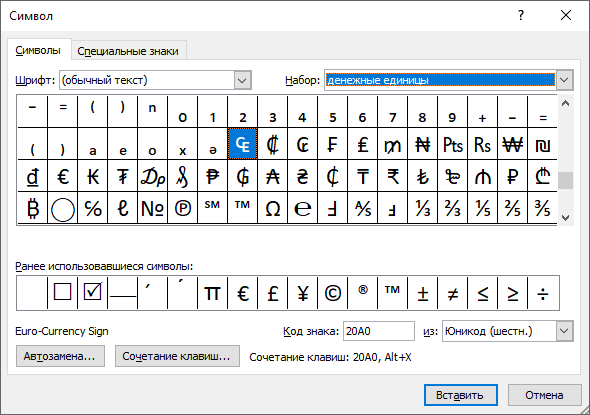
Откройте вкладку «Вставка» → «Символ» → «Другие символы…». В поле «Набор» выберите «Денежные единицы», найдите нужный символ и нажмите «Вставить».
Вариант № 2 — автозамена
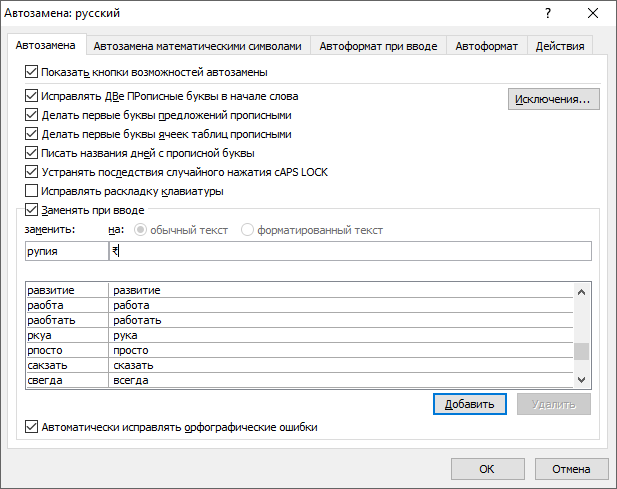
Во вкладке «Файл» → «Параметры» → «Правописание» → «Параметры автозамены» добавьте своё сочетание. Например, слов «рупия» для замены на символ ₹. Полезно, если символ нужен часто.
Вариант № 3 — код Alt+X
Наберите шестнадцатеричный код символа, затем сразу нажмите Alt + X — код превратится в символ. Этот способ работает для всех валют, включая те, что недоступны через Alt+Num.
| Валюта | Символ | Код для Alt+X |
|---|---|---|
| Рубль | ₽ | 20BD |
| Доллар | $ | 0024 |
| Евро | € | 20AC |
| Фунт стерлингов | £ | 00A3 |
| Иена / юань | ¥ | 00A5 |
| Тенге | ₸ | 20B8 |
| Турецкая лира | ₺ | 20BA |
| Биткоин | ₿ | 20BF |
| Рупия | ₹ | 20B9 |
| Вона | ₩ | 20A9 |
| Франк | ₣ | 20A3 |
Как вставить символы валют в Google Docs
Вариант № 1 — меню специальных символов
Откройте «Вставка» → «Спецсимволы». В строке поиска введите название валюты на английском: ruble, tenge, lira, bitcoin, yen, rupee или укажите категорию «Symbol» → «Currency» слева — кликните по знаку для вставки.
Вариант № 2 — рисование символа
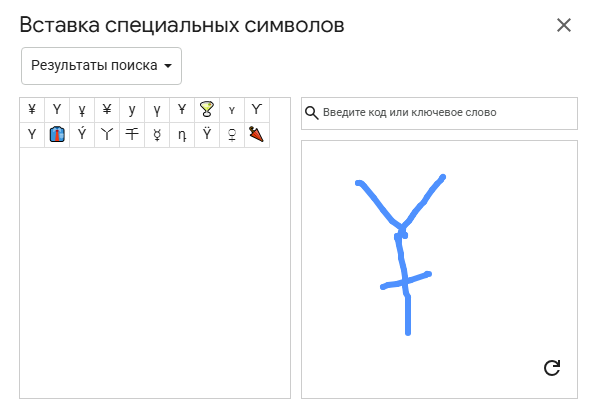
В том же окне «Спецсимволы» справа есть поле для рисования мышью — если не знаете английского названия, нарисуйте контур знака (например, знак иены), и сервисы Google предложат подходящие варианты.
Вариант № 3 — копирование готового символа
Скопируйте нужный символ из блока вверху этой статьи и вставьте с помощью Ctrl + V прямо в документ.
Как поставить символы валют через панель эмодзи (Windows 10 и 11)
Способ работает в любом приложении (браузер, мессенджер, блокнот) и заменяет собой устаревшую таблицу символов.
- Установите курсор туда, куда хотите вставить знак.
- Нажмите сочетание клавиш Win + . (точка) или Win + ; (точка с запятой).
- В открывшейся панели перейдите на вкладку «Символы» (обычно обозначается иконкой с буквой омега Ω).
- В нижнем меню выберите категорию «Денежные символы» (иконка со знаком $).
- Кликните по нужной валюте (там есть рубль, тенге, евро, биткоин, франк и множество других), и она сразу появится в тексте.
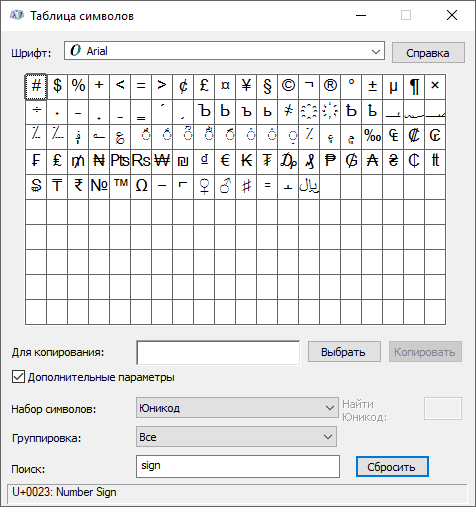
Как найти и вставить знаки валют в Таблице символов Windows
- Нажмите Win + R, введите
charmapи нажмите Enter. - В поле «Набор символов» оставьте Юникод.
- В поле «Поиск» введите название символа на английском или слово
signи нажмите «Найти». - Кликните по нужному символу, нажмите «Выбрать», затем «Копировать».
- Вставьте символ в нужный документ через контекстное меню или сочетанием Ctrl + V.
Как использовать символы валют в HTML/CSS
В HTML-разметке используйте именованные или числовые сущности:
₽ ₽ или ₽ (рубль)
$ $ или $ (доллар)
€ € или € или € (евро)
£ £ или £ или £ (фунт)
¥ ¥ или ¥ или ¥ (иена)
₸ ₸ или ₸ (тенге)
₺ ₺ или ₺ (лира)
₿ ₿ или ₿ (биткоин)
₹ ₹ или ₹ (рупия)
₩ ₩ или ₩ (вона)
₣ ₣ или ₣ (франк)
В CSS символ можно вывести через псевдоэлемент, указав код в свойстве content:
.price::before {
 content: "\20AC"; /* выведет € перед элементом */
}
Как набрать символы валют на планшетах и смартфонах
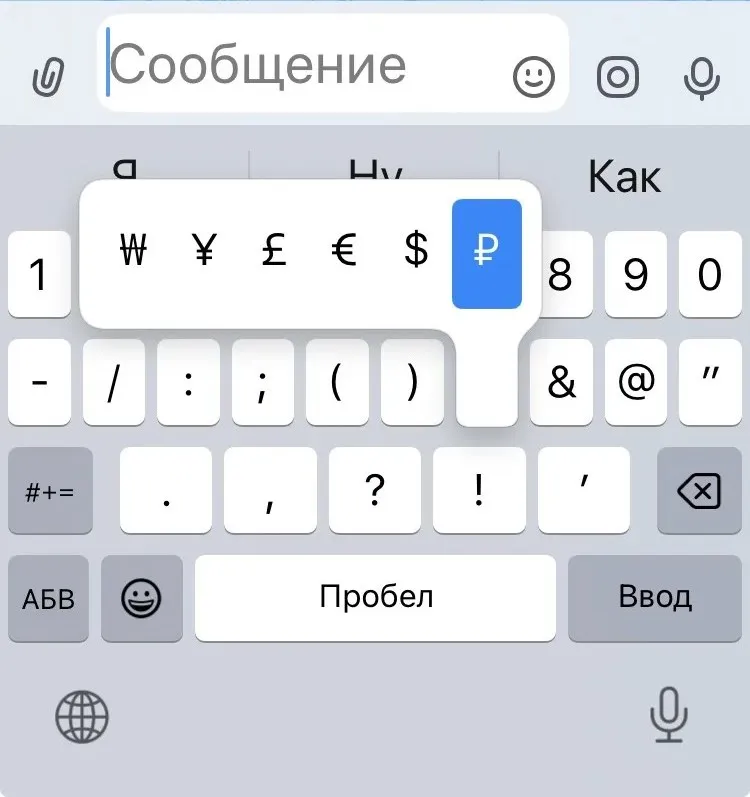
iOS (iPhone/iPad)
Откройте клавиатуру, переключитесь на цифровую раскладку 123, затем нажмите и удерживайте клавишу ₽ — появится всплывающий ряд с вариантами: $ € £ ¥ ₩. Проведите пальцем до нужного символа и отпустите.
Android (Gboard)
На основной клавиатуре нажмите ?123 для перехода к цифрам и символам, затем нажмите и удерживайте символ ₽ — откроется всплывающее меню с другими валютами. Выберите нужную проведением пальца.
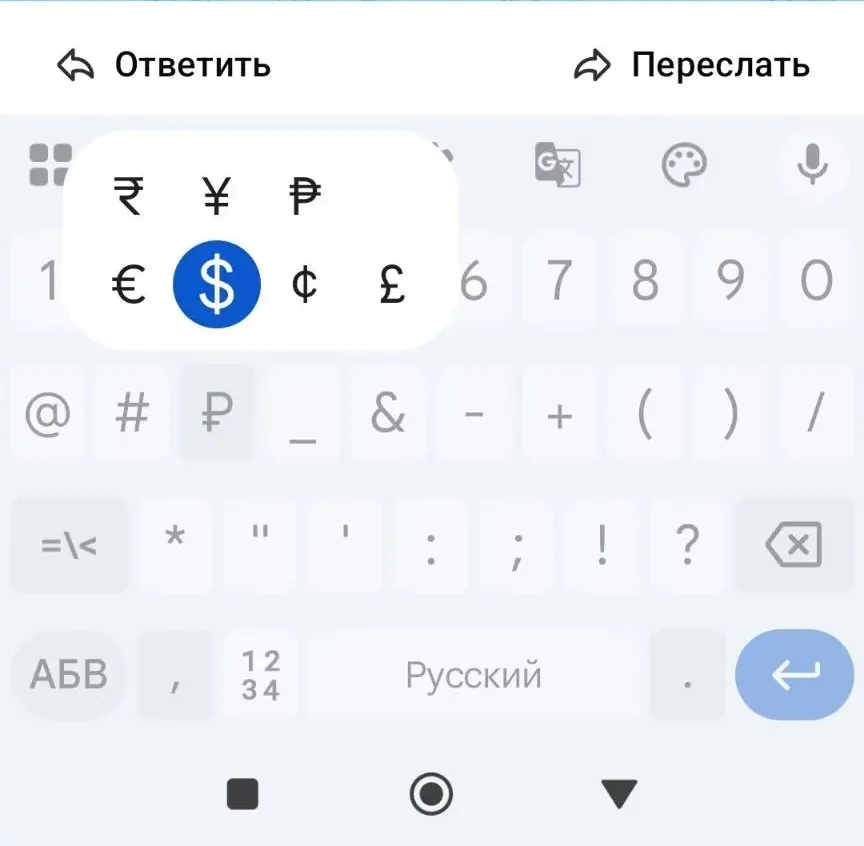
Если долгое нажатие не показывает нужную валюту (зависит от региональных настроек клавиатуры), вставьте символ через буфер обмена, скопировав его из таблицы этой статьи.