Как поставить символ авторского права ©, товарного знака ™ и зарегистрированной марки ®
Символы ©, ™ и ® — это общепринятые обозначения прав на интеллектуальную собственность: используются в документах, на сайтах, упаковке товаров, в презентациях и других материалах.
- Знак охраны авторского права © уведомляет об охране произведения, указывает правообладателя и год публикации; необязателен (право возникает автоматически).
- Товарный знак ™ показывает использование обозначения как товарного знака; можно применять до регистрации.
- Зарегистрированный товарный знак ® ставится только после официальной регистрации в реестре.
На стандартной клавиатуре для них нет отдельных клавиш, поэтому их вводят с помощью способов: от обычного копирования до встроенных возможностей Microsoft Word и Google Docs.
Копировать–вставить
Самый простой способ получить нужный символ — нажмите на кнопку ниже. Символ мгновенно скопируется в буфер обмена, и вы сможете вставить его в любое место: в Word, Google Docs, соцсети или на сайт.
Как поставить символы с помощью клавиши Alt + NumPad
Другой способ — использовать цифровой блок клавиатуры (NumPad) справа. Сочетания работают в Microsoft Word, Блокноте и большинстве текстовых редакторов Windows.
Символ авторского права ©
- Переключите раскладку клавиатуры на английскую (желательно, но не всегда обязательно).
- Нажмите и удерживайте клавишу Alt.
- На цифровой клавиатуре справа последовательно введите цифры 0 1 6 9.
- Отпустите клавишу Alt. Появится символ ©.
Символ товарного знака ™
Удерживая клавишу Alt, наберите на NumPad 0 1 5 3. После отпускания появится ™.
Символ зарегистрированной марки ®
Удерживая клавишу Alt, введите 0 1 7 4. После отпускания появится ®.
Автозамена в Microsoft Word
В Microsoft Word символы можно получить вообще без Alt-кодов, используя функцию автозамены. Просто введите на английской раскладке в скобках буквы c, tm или r и нажмите Пробел или Enter. Комбинация автоматически заменится на ©, ™ и на ® соответственно.
Вставка через меню «Символ» в Word
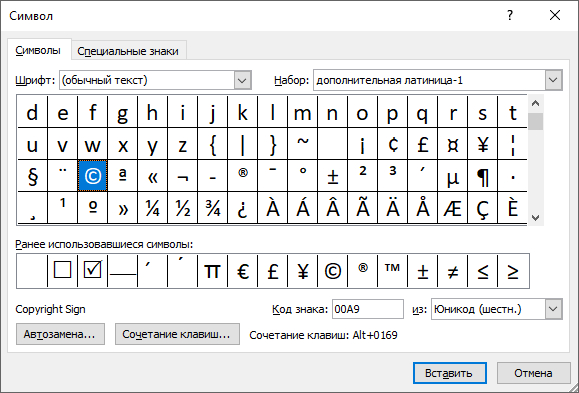
Если сочетания клавиш не срабатывают, воспользуйтесь встроенным меню:
- Установите курсор в нужное место документа.
- Откройте вкладку Вставка на верхней ленте.
- Нажмите Символ → Другие символы...
- В открывшемся окне найдите нужный знак (обычно они находятся в наборе «Дополнительная латиница‑1»).
- Нажмите кнопку Вставить.
Вставка символов в Google Docs
В Google Документах есть два удобных способа вставки символов ©, ™ и ®. Способ 1 — автозамена (как в Word). Способ 2 — меню «Специальные символы».
- Установите курсор в нужное место документа.
- В верхнем меню нажмите Вставка → Символы → Специальные символы.
- В открывшемся окне появится панель для поиска символов.
- В поле поиска введите название символа: copyright, trade mark или registered.
- Кликните на нужный символ — он автоматически вставится в документ.
Таблица символов Windows
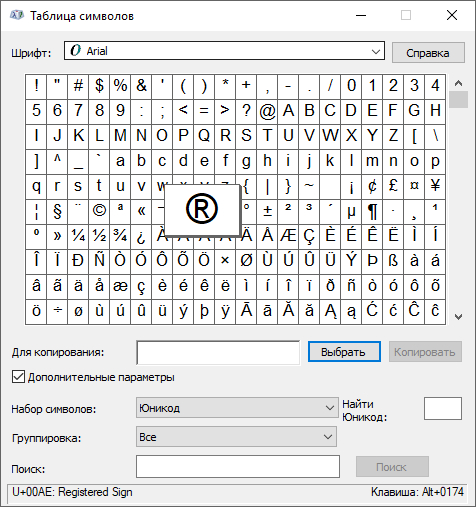
Во всех версиях Windows есть встроенная утилита для вставки любых знаков. Открыть её можно через меню Пуск (поиск «Таблица символов»).
В открывшемся окне найдите символ ©, ™ или ®, нажмите кнопку Выбрать, затем Копировать. После этого вставьте его в текст сочетанием Ctrl + V.
Как поставить на смартфонах (Android и iOS)
На мобильных устройствах эти символы спрятаны в меню дополнительных знаков.
На Android (Gboard, Samsung Keyboard и др.)
- Переключите клавиатуру в режим цифр и символов (кнопка ?123).
- Откройте страницу дополнительных символов (кнопка =\< или 1/2).
- Коснитесь нужного символа ©, ™ или ®.
На iPhone и iPad
На клавиатуре iOS символы находятся в разделе 123 → #+=. Если нужного знака нет в вашей раскладке, проще всего один раз скопировать его из этой статьи и в дальнейшем вставлять через буфер обмена.
HTML-коды и Unicode для веб-разработчиков
Если вы верстаете сайт, используйте специальные HTML-мнемоники или числовые коды, чтобы символы корректно отображались в любой кодировке.
HTML-мнемоники
© — знак авторского права
™ — товарный знак
® — зарегистрированный товарный знак

Числовые коды (Unicode)
© или © — ©
™ или ™ — ™
® или ® — ®

Занимаюсь SEO‑продвижением сайтов в Хабаровске: от разработки стратегии до вывода в топ-10 Яндекса и Google. Опыт работы — с 2009 года.