PowerShell — встроенная среда автоматизации Windows, доступная без установки дополнительного ПО. Большинство задач, для которых обычно скачивают сторонние утилиты — мониторинг процессов, анализ сети, обновление программ, проверка дисков, управление автозагрузкой — PowerShell решает напрямую, без лишнего софта.
В этой статье 10 готовых команд. Каждая закрывает конкретную задачу: от поиска виновника торможений до просмотра системных ошибок.
Как запускать PowerShell-скрипты в Windows 10
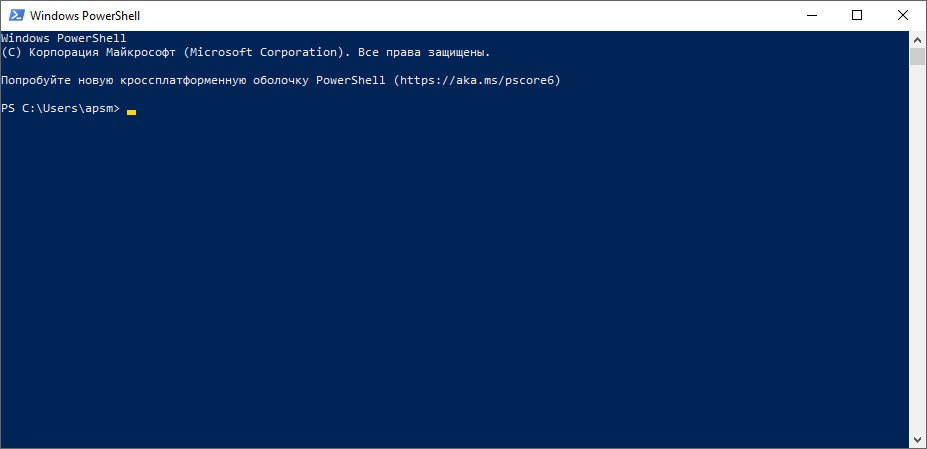
PowerShell уже встроен в систему, поэтому ничего устанавливать не нужно. Необходимо лишь открыть окно любым из способов:
- Вызовите окно «Выполнить» сочетанием клавиш Win + R. Введите powershell и нажмите Enter или кнопку «ОК». Чтобы запустить с правами администратора, после ввода команды нажмите Ctrl + Shift + Enter.
- Нажмите Win + S, в поле поиска введите PowerShell. Кликните на иконку Windows PowerShell.
- Нажмите кнопку «Пуск» на панели задач или клавишу Win на клавиатуре. Пролистайте список приложений вниз, найдите папку «Windows PowerShell». Откройте папку и кликните по исполняемому файлу (он первый в списке) — PowerShell запустится.
Как пользоваться скриптами? Откройте PowerShell → скопируйте нужную команду → вставьте код в окно правой кнопкой мыши или Ctrl + V → нажмите Enter.
1. Диагностика нагрузки CPU
Get-Process |
Sort-Object CPU -Descending |
Select-Object -First 10 Name, CPU, Id
Что делает: показывает 10 процессов, которые больше всего нагружают процессор.
Когда полезно:
- компьютер начал «тормозить», нужно найти виновника нагрузки,
- диагностика зависаний системы.
2. Проверка состояния сети
Get-NetIPConfiguration -Detailed
Что делает: выводит полную информацию о сетевых подключениях (IP-адреса, DNS-серверы, шлюзы, адаптеры).
Когда полезно:
- интернет есть, но не работает,
- проблемы с Wi-Fi,
- настройка сети вручную.
3. Проверка качества интернет-соединения
Test-NetConnection google.com
Что делает: проверяет доступность сайта и базовые сетевые параметры (ping, соединение). Важно! Для проверки сайта замените google.com на нужный вам домен.
Когда полезно:
- диагностика медленного интернета,
- проверка стабильности соединения,
- диагностика пинга сайта,
- сравнение разных сетей (Wi-Fi / кабель).
4. Контроль автозагрузки Windows
Get-CimInstance Win32_StartupCommand |
Select-Object Name, Command, Location
Что делает: показывает программы, которые запускаются вместе с Windows.
Когда полезно:
- Windows долго загружается,
- нужно ускорить старт системы,
- поиск лишнего ПО в автозагрузке.
5. Список всех установленных программ
winget list
Что делает: выводит полный список установленного ПО — название, версию и источник установки (Microsoft Store, winget, MSI).
Когда полезно:
- инвентаризация после покупки ПК или переустановки Windows,
- поиск лишних программ перед очисткой системы,
- подготовка к переносу software на новый компьютер.
6. Краткие сведения о «железе» компьютера
Write-Host "Система" -ForegroundColor Cyan
Get-CimInstance Win32_OperatingSystem |
 Select-Object Caption, Version, OSArchitecture | Format-List

Write-Host "Процессор" -ForegroundColor Cyan
Get-CimInstance Win32_Processor |
 Select-Object Name, NumberOfCores, MaxClockSpeed | Format-List

Write-Host "Память" -ForegroundColor Cyan
Get-CimInstance Win32_ComputerSystem |
 Select-Object @{N='RAM (GB)'; E={[math]::Round($_.TotalPhysicalMemory/1GB,1)}} | Format-List

Write-Host "Материнская плата" -ForegroundColor Cyan
Get-CimInstance Win32_BaseBoard |
 Select-Object Manufacturer, Product | Format-List

Write-Host "Видеокарта" -ForegroundColor Cyan
Get-CimInstance Win32_VideoController |
 Select-Object Name, DriverVersion | Format-List
Что делает: выводит базовую информацию о системе (ОС, процессор, RAM, материнская плата, видеокарта). Результат сопоставим с тем, что показывает «Сведения о системе» в Windows.
Когда полезно:
- диагностика перед обслуживанием,
- инвентаризация оборудования,
- техническая поддержка.
7. Проверка состояния дисков
Get-PhysicalDisk |
Select-Object FriendlyName, HealthStatus, OperationalStatus
Что делает: показывает состояние физических дисков (SSD/HDD). Важно! Требует прав администратора.
Когда полезно:
- подозрение на деградацию диска,
- зависания системы,
- профилактическая проверка здоровья накопителя.
8. Список программ, требующих обновления
winget upgrade
Что делает: показывает программы, для которых доступна новая версия. Важно! Ничего не устанавливает — только отображает список.
Когда полезно:
- при проверке актуальности установленного ПО,
- чтобы понять, какие программы требуют внимания без автоматического обновления.
9. Проверка занятого места на всех дисках
Get-PSDrive -PSProvider FileSystem |
Select-Object Name,
 @{N='Всего (GB)'; E={[math]::Round($_.Used/1GB + $_.Free/1GB, 1)}},
 @{N='Занято (GB)'; E={[math]::Round($_.Used/1GB, 1)}},
 @{N='Свободно (GB)'; E={[math]::Round($_.Free/1GB, 1)}}
Что делает: выводит состояние всех подключённых дисков.
Когда полезно:
- при нехватке места,
- перед установкой крупного ПО,
- перед переносом данных.
10. Последние системные ошибки
Get-EventLog -LogName System -EntryType Error -Newest 10 |
Select-Object TimeGenerated, Source, Message
Что делает: показывает 10 последних системных ошибок Windows с временем и источником.
Когда полезно:
- после сбоев,
- синих экранов,
- неожиданных перезагрузок.