PDF (Portable Document Format) — стандартный формат деловой коммуникации в России. Прайс-листы, договоры, коммерческие предложения, регламенты, инструкции — большинство документов, которые бизнес передаёт клиентам, партнёрам и сотрудникам, существуют именно в этом формате. Причина популярности — PDF решает конкретные проблемы, которые возникают при передаче структурированной информации с помощью других файлов.
Это руководство охватывает цикл работы с деловым документом в формате PDF: от выбора типа и создания до именования, публикации, подписания электронной подписью и программ для чтения PDF.
PDF в деловом документообороте
PDF стал стандартом деловой коммуникации по четырём причинам: фиксированная вёрстка (документ выглядит одинаково на любом устройстве), универсальность (открывается без специального ПО в браузере, почте, мессенджере и системах ЭДО), удобство передачи (получатель может переслать, распечатать или сохранить файл без потери структуры) и статус (PDF воспринимается как официальный документ, а не черновик или веб-страница).
В деловом обороте используются три класса PDF-документов. Коммерческие — прайс-листы, коммерческие предложения, корпоративные презентации и каталоги продукции. Юридические — типовые договоры, публичные оферты, дополнительные соглашения и акты. Операционные — регламенты, инструкции, чек-листы и технические задания для внутреннего использования или передачи подрядчику.
Как создать PDF из разных источников
Microsoft Word
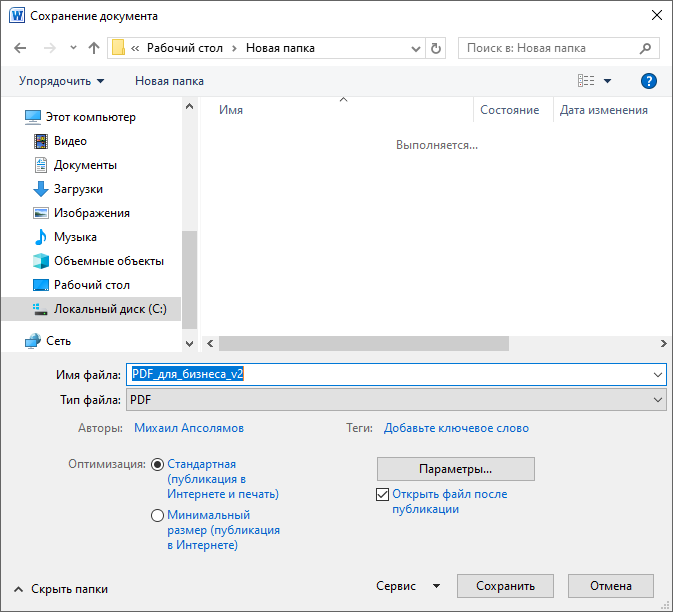
Правильный способ: «Файл → Сохранить как → PDF» или «Экспортировать в PDF». В диалоге экспорта нужно включить: встраивание шрифтов, экспорт закладок (если документ содержит заголовки — они станут навигационными закладками в PDF), экспорт гиперссылок.
Неправильный способ: «Печать → Сохранить как PDF» через системный принтер. Такой файл часто не содержит текстового слоя в должном формате, теряет метаданные и не включает закладки. Для деловых документов, которые будут публиковаться или подписываться электронной подписью, этот способ не подходит.
Microsoft Excel
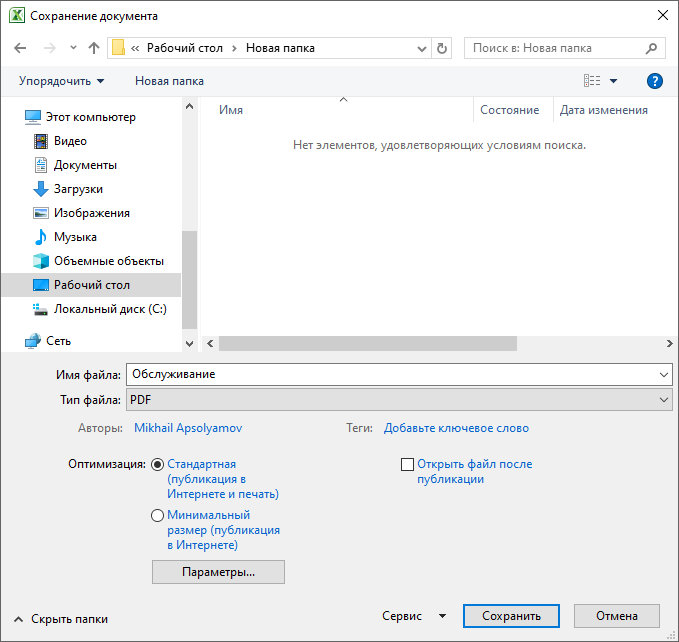
Перед сохранением в PDF необходимо: задать область печати (иначе файл включит все листы книги, в том числе пустые), настроить разрывы страниц и масштабирование так, чтобы таблица не обрезалась, проверить корректность отображения в режиме предварительного просмотра.
Типичные ошибки при сохранении прайса из Excel: пустые листы в конце файла, таблица обрезана по правому краю, заголовок столбца не повторяется на каждой странице. Все три проблемы решаются в разделе «Параметры страницы» до экспорта.
Google Docs и Google Sheets
«Файл → Скачать → PDF». Преимущество облачного источника: мастер-версия документа хранится в Google, обновляется там, а ссылка для загрузки PDF остаётся неизменной. Это удобно для прайсов и регламентов, которые меняются регулярно.
Программы презентаций

Microsoft PowerPoint, Keynote — при экспорте в PDF из этих программ важно выбрать профиль назначения: «Для экрана» (меньший размер файла, достаточное качество для отправки по email) или «Для печати» (высокое разрешение, больший размер). Для деловых документов, которые распространяются в цифровом виде, подходит профиль «Стандарт» или «Для экрана».
Если презентация содержит прозрачные PNG-изображения или сложные градиенты, при конвертации могут возникать визуальные артефакты. Нативный экспорт из PowerPoint или Keynote в этом случае надёжнее.
Оформление делового PDF-документа
Структура и навигация
Каждый деловой документ должен содержать: заголовок с наименованием документа и датой, реквизиты организации, нумерацию страниц, чёткую иерархию разделов. Разделы в договорах и регламентах нумеруются по схеме: 1. → 1.1. → 1.1.1.
PDF поддерживает закладки (Bookmarks) — навигационную панель, которая появляется слева в Adobe Acrobat и большинстве ридеров. Закладки генерируются автоматически из заголовков. В многостраничных документах (каталогах, регламентах) это существенно ускоряет работу с файлом.
Шрифты
Для деловых документов подходят: шрифты с засечками — Times New Roman 12 pt (традиционный выбор для договоров), шрифты без засечек — Arial 11 pt, Calibri 11 pt (предпочтительны для коммерческих документов и презентаций).
При использовании нестандартных корпоративных гарнитур шрифты должны быть встроены в файл. Без встраивания получатель увидит шрифт-подстановку, которая нарушает вёрстку. Опция встраивания включается в параметрах экспорта в Word («Параметры → Встроить шрифты в файл») и в LibreOffice («Параметры PDF → Встраивание шрифтов»).
Единый визуальный стиль
Прайс, КП, договор и презентация, оформленные в едином стиле, создают единый узнаваемый образ компании. Достаточно зафиксировать: шрифтовую пару (заголовки + основной текст), палитру из 2–3 корпоративных цветов, шаблон колонтитула с логотипом.
Логотип добавляется в высоком разрешении — минимум 300 dpi для печати, 72–96 dpi для экрана. Форматы: SVG (масштабируется без потерь) и PNG с прозрачным фоном. JPEG для логотипа не подходит: алгоритм сжатия создаёт артефакты вокруг текстовых элементов.
Размер файла
Для документов, которые отправляются по email оптимальный размер — до 5-8 МБ. Большинство почтовых сервисов принимают вложения до 25 МБ, но файлы тяжелее 15 МБ открываются с заметной задержкой на мобильных устройствах.
Для каталогов и презентаций с большим количеством изображений: сжатие выполняется в Adobe Acrobat («Инструменты → Оптимизировать PDF») или в онлайн-сервисах Smallpdf, ILovePDF, PDF24 без потери читаемости.
Метаданные PDF: что заполнять и что удалять
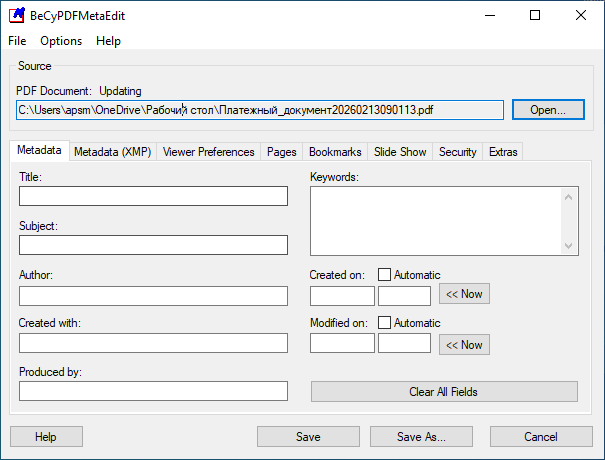
Метаданные — служебная информация, встроенная в файл. Они видны в свойствах документа и влияют на индексацию поисковыми системами.
Что заполнять:
- Title — заголовок документа, отображается в строке браузера при открытии и используется поисковиками. Пример: «Прайс-лист на услуги веб-разработки 2026».
- Subject — краткое описание. Пример: «Актуальные цены на разработку сайтов, лендингов и интернет-магазинов».
- Keywords — ключевые слова через запятую. Пример: «прайс, веб-разработка, стоимость сайта, разработка лендинга».
Метаданные задаются через «Файл → Свойства → Описание».
Что удалять:
- Служебные данные редактора: имя автора, название организации в свойствах файла, историю правок. Эти данные могут раскрывать ФИО сотрудника или внутренние технические детали.
Например, в Adobe Acrobat: «Файл → Свойства → Описание → Очистить».
Именование файлов: стандарты и практика
Имя файла влияет на три вещи одновременно: удобство поиска в архиве, читаемость ссылки при публикации на сайте и ранжирование в поисковых системах.
Принципы именования:
- Только латиница — кириллица в URL становится нечитаемой.
- Слова разделяются дефисами, не пробелами и не нижними подчёркиваниями.
- Имя файла отражает содержимое, а не статус редакции.
- Дата включается, если версионность важна для получателя.
Правильно:
price-list-2026.pdfcommercial-company.pdfservice-contract-template.pdfcompany-presentation-2026.pdfproduct-catalog-spring-2026.pdf
Неправильно:
прайс_новый_финал_окончательный_3.pdfdoc1.pdfКП версия2(исправленная).pdfПрезентация для Ивана.pdf
Публикация PDF на сайте: технические требования
Размещайте файлы в предсказуемых директориях: /docs/, /files/, /download/. Это упрощает управление ссылками и настройку правил в .htaccess или nginx.conf.
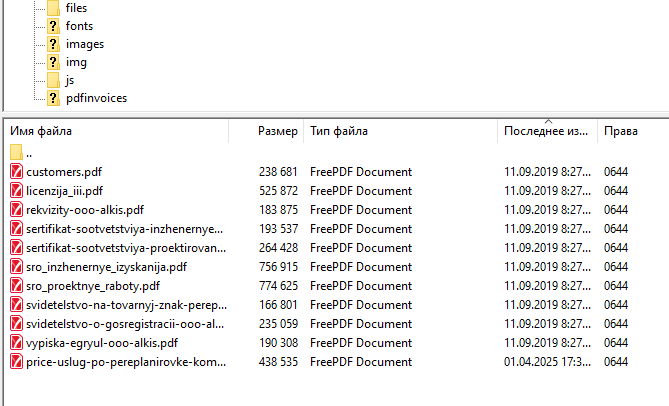
Постоянство URL — ключевое требование. Смена адреса при каждом обновлении документа разрушает внешние ссылки и обнуляет накопленный SEO-вес страницы. Правильная практика: заменять файл на сервере, сохраняя то же имя и путь. При обновлении кеша используется параметр версии в ссылке: /docs/price-list.pdf?v=20260301.
Яндекс и Google индексируют PDF, если в файле есть текстовый слой. Текст должен быть выделяемым — это проверяется в любом ридере функцией выделения. Сканированные документы без OCR-слоя поисковиками не читаются.
Управление индексацией: через тег X-Robots-Tag в HTTP-заголовке ответа сервера или директиву Disallow в robots.txt. Документы с конфиденциальными условиями (индивидуальные КП, внутренние регламенты) закрываются от индексации. Публичная оферта, типовой договор и каталог продукции могут приносить органический трафик по коммерческим запросам.
Открытый доступ — прямая ссылка без регистрации. Подходит для типовых договоров, публичных оферт, каталогов и прайсов, которые компания готова раскрывать без ограничений.
Ограниченный доступ — форма перед загрузкой или авторизация. Подходит для персонализированных КП и документов с условиями, которые не предназначены для широкого распространения. Неавторизованный запрос получает отказ или усечённый файл, авторизованный — полный документ.
Хранение, версионирование и обновление документов
Для каждого типа документов рекомендуется отдельная директория с фиксированной структурой именования. Пример для договоров: /contracts/active/ для действующих, /contracts/archive/2025/ для архива по годам. Прайсы: /pricing/current/price-list.pdf как публичный файл, /pricing/archive/price-list-2025-12.pdf как архивная копия.
При обновлении документа файл заменяется на сервере с тем же именем. Публичная ссылка остаётся неизменной. Параметр версии в ссылке (?v=20260301) обновляется в HTML-коде страницы — это сигнализирует браузеру загрузить новую копию вместо закешированной.
Для договоров, оферт и регламентов каждая редакция сохраняется с датой в имени файла во внутреннем архиве. На сайте или в системе хранения в любой момент доступна только актуальная версия. При разборе спора компания должна располагать экземпляром документа, который действовал на дату заключения сделки или выдачи задания. Отсутствие архива предыдущих редакций — типичная юридическая уязвимость.
Подписание PDF электронной подписью
Электронная подпись в России регулируется Федеральным законом от 06.04.2011 № 63-ФЗ «Об электронной подписи». Закон устанавливает, что PDF-документ, подписанный усиленной квалифицированной электронной подписью (КЭП), равнозначен бумажному документу с собственноручной подписью. Это правило действует по умолчанию и не требует дополнительных соглашений между сторонами.
Стандартные средства Adobe (Acrobat, Reader) не поддерживают российские алгоритмы криптографии ГОСТ. Для подписания PDF с использованием КЭП в России необходима связка: КриптоПро CSP (криптографический провайдер, сертифицированный ФСБ) и КриптоПро PDF (модуль-плагин). После установки плагина в настройках выбирается метод подписания «КриптоПро PDF», после чего подпись создаётся через инструменты работы с сертификатами.
Подписанный PDF нельзя редактировать: любое изменение после подписания нарушает целостность подписи, и при проверке документ будет признан изменённым. Для внесения правок подпись снимается, документ редактируется и подписывается заново.
КЭП хранится на токене (USB-носителе с неизвлекаемым ключом); передавать токен другим лицам нельзя — это нарушает условия сертификата и снимает ответственность за подлинность подписи с владельца.
Инструменты для работы с PDF
Adobe Acrobat Pro — профессиональный стандарт: создание форм, объединение файлов, оптимизация, электронная подпись, конвертация в PDF/A. Стоимость по подписке уточняйте на сайте Adobe, так как цена регулярно пересматривается.
LibreOffice (Draw/Writer), FreePDF, PDF24 Creator — бесплатная альтернатива. Для большинства задач по созданию деловых документов функциональности программ достаточно.
Онлайн-сервисы — Smallpdf, ILovePDF, PDF24 — конвертация, объединение, разделение, сжатие без установки ПО. Ограничения бесплатных тарифов: размер файла (обычно до 15–20 МБ) и число операций в день. Для работы с конфиденциальными документами (договорами, КП) использование публичных облачных сервисов требует оценки рисков.
Встроенные просмотрщики браузеров (Chrome PDF Viewer, Firefox PDF.js) покрывают базовые задачи: просмотр, печать, базовый поиск. Для аннотирования, заполнения форм, навигации по закладкам и работы с электронной подписью применяются специализированные ридеры.
Чек-лист: что проверить перед отправкой или публикацией PDF
- Указана дата актуальности
- Прописаны реквизиты организации
- Нумерация страниц проставлена
- Текст выделяется в ридере (не скан без OCR)
- Нестандартные шрифты встроены
- Размер файла приемлем для передачи по email
- Проверено отображение на мобильном устройстве
- Заполнены метаданные: Title, Subject, Keywords
- Служебные данные редактора удалены из метаданных
- Имя файла соответствует стандарту (латиница, дефисы)
- URL сохраняется при обновлении файла
- Предыдущая редакция сохранена в архиве с датой
- Настроена индексация (открыть или закрыть от поиска)